Ace Combat 8: Wings of Theve Ultrawide-Guide: Die besten PC-Einstellungen
Erfahren Sie, wie Sie Ace Combat 8: Wings of Theve für Ultrawide-Monitore optimieren. Holen Sie sich Expertentipps zu Frame Generation, Performance-Einstellungen und visueller Immersion.
Veröffentlicht: ACE COMBAT 8: WINGS OF THEVE Wiki Editorial Team
Inhaltsverzeichnis
Die lang ersehnte Rückkehr von Bandai Namcos führender Arcade-Flugspielreihe ist endlich da, und für Enthusiasten mit weitläufigen Monitor-Setups ist das Erlebnis schlichtweg atemberaubend. Die Beherrschung der Ace Combat 8: Wings of Theve Ultrawide-Performance ist der Schlüssel, um wirklich in die hochspannenden Luftkämpfe einzutauchen, die diesen neuesten Teil definieren.
Egal, ob Sie durch heftige Stürme navigieren oder Manöver in geringer Höhe fliegen, das Spielen von Ace Combat 8: Wings of Theve im Ultrawide-Format verwandelt die Cockpit-Ansicht in ein filmisches Meisterwerk. Dieser Guide führt Sie durch die wesentlichen technischen Anpassungen, die erforderlich sind, damit Ihr Rechner kompromisslose, hochauflösende Luftkämpfe liefert.
Ultrawide-Unterstützung in Ace Combat 8 verstehen
Das Spiel bietet von Haus aus native Unterstützung für 21:9-Seitenverhältnisse und bietet während des Spiels einen signifikanten Sichtfeldvorteil. Im Gegensatz zu vielen Titeln, die Software von Drittanbietern oder Hex-Editing erfordern, haben die Entwickler die Breitbild-Unterstützung direkt in die Engine implementiert.
Es gibt jedoch bestimmte Einschränkungen, derer Sie sich bewusst sein sollten, um Ihre Erwartungen zu steuern:
Funktion
Support-Status
Hinweis
Natives Gameplay
Unterstützt
Volle 21:9-Abdeckung
Vorgerenderte Zwischensequenzen
Nicht unterstützt
Schwarze Balken (16:9) erscheinen
HUD-Positionierung
Fest
UI bleibt am 16:9-Zentrum verankert
FOV-Regler
Nicht verfügbar
Keine offizielle Anpassung im Spiel
Während das Fehlen eines FOV-Reglers einige kompetitive Spieler beunruhigen mag, wird die Immersion durch die native Ultrawide-Ansicht im Allgemeinen als massives Upgrade gegenüber Standard-Breitbild-Setups angesehen.
Performance-Optimierung für hochauflösende Flüge
Das Spiel in Ultrawide-Auflösungen auszuführen – insbesondere, wenn Sie 3440×1440 oder höher anstreben – erfordert erheblichen GPU-Aufwand. Berichten aus der Community zufolge basiert das Spiel auf der Unreal Engine 5, was bedeutet, dass es die Hardware stark beanspruchen kann, wenn die Einstellungen auf das absolute Maximum geschraubt werden. Weitere Optimierungsstufen listet der Performance-Guide.
Tipp
Performance-Optimierung
Wenn Sie Ruckler bei Übergängen in Zwischensequenzen bemerken, stellen Sie sicher, dass das Spiel auf einer schnellen NVMe-SSD installiert ist. Die massive Dateigröße von 140 GB deutet auf hochauflösende Assets hin, die schnelle Lesegeschwindigkeiten erfordern, um effektiv gestreamt zu werden.
Um eine konstante Bildrate beizubehalten, sollten Sie die folgende Hierarchie der Einstellungen in Betracht ziehen: Wie Upscaling im Detail funktioniert, erklärt der DLSS-Guide.
Einstellungskategorie
Empfehlung
Warum?
Upscaling
DLSS / FSR / TSR
Essenziell für Stabilität bei hoher Auflösung
Frame Generation
Über Engine.ini aktivieren
Glättet Bewegungen deutlich
Filmkörnung
Deaktivieren
Verbessert die Klarheit bei hohen Auflösungen
Schatten
Mittel bis Hoch
Hohe Auswirkung auf die Bildrate
So aktivieren Sie Frame Generation (Fortgeschrittener Workaround)
Viele Spieler haben das Fehlen eines offiziellen Umschalters für Frame Generation im Menü bemerkt, obwohl Nvidia Streamline-Dateien im Spielverzeichnis vorhanden sind. Wenn Sie Schwierigkeiten haben, die Bildwiederholfrequenz Ihres Monitors zu erreichen, können Sie diese Funktion über die Konfigurationsdateien erzwingen.
Navigieren Sie zu Ihrem Spielinstallationsordner.
Suchen Sie die Datei GameUserSettings.ini.
Erstellen Sie eine neue Textdatei und benennen Sie diese in Engine.ini um.
Öffnen Sie die Datei und fügen Sie die erforderlichen Befehle ein (verfügbar in technischen Community-Foren).
Klicken Sie mit der rechten Maustaste auf die Datei, wählen Sie Eigenschaften und setzen Sie sie auf Schreibgeschützt, um zu verhindern, dass das Spiel Ihre Änderungen rückgängig macht.
Dieser einfache Kniff kann für einen erheblichen Schub bei der Flüssigkeit sorgen und dafür sorgen, dass sich die rasanten Luftkämpfe deutlich reaktionsfreudiger anfühlen.
Grafik und Gameplay in Einklang bringen
Als Arcade-Flugspiel priorisiert Ace Combat 8: Wings of Theve den Spaß gegenüber den komplexen Checklisten eines Flugsimulators. Obwohl Sie mit Maus und Tastatur spielen können, ist sich die Community einig, dass ein Controller oder ein hochwertiger Flightstick die beste Erfahrung bietet.
Strategie für die Flugzeugausrüstung
Die Wahl des richtigen Jets geht über reine Geschwindigkeit hinaus; es geht um Vielseitigkeit bei Missionen. Für diejenigen, die mit bestimmten Zielen zu kämpfen haben, sollten Sie diese Aufschlüsselung in Betracht ziehen:
Flugzeugtyp
Bester Einsatzzweck
Empfehlung
Luft-Luft-Jäger
Luftkämpfe & Abfangmissionen
F-22 oder Su-57-Varianten
Bodenangriff
Basiszerstörung
A-10 Thunderbolt II
Mehrzweck
Ausgewogene Missionen
F-14 Tomcat / Super Tomcat
Spieler haben angemerkt, dass die A-10 „Tank Killer“ oft der entscheidende Faktor in Missionen ist, in denen Sie von Bodenzielen überwältigt werden. Scheuen Sie sich nicht, eine Mission zu beenden und Ihre Ausrüstung neu zu wählen, wenn Ihr aktuelles Loadout nicht ausreicht.
Die Bedeutung der Immersion
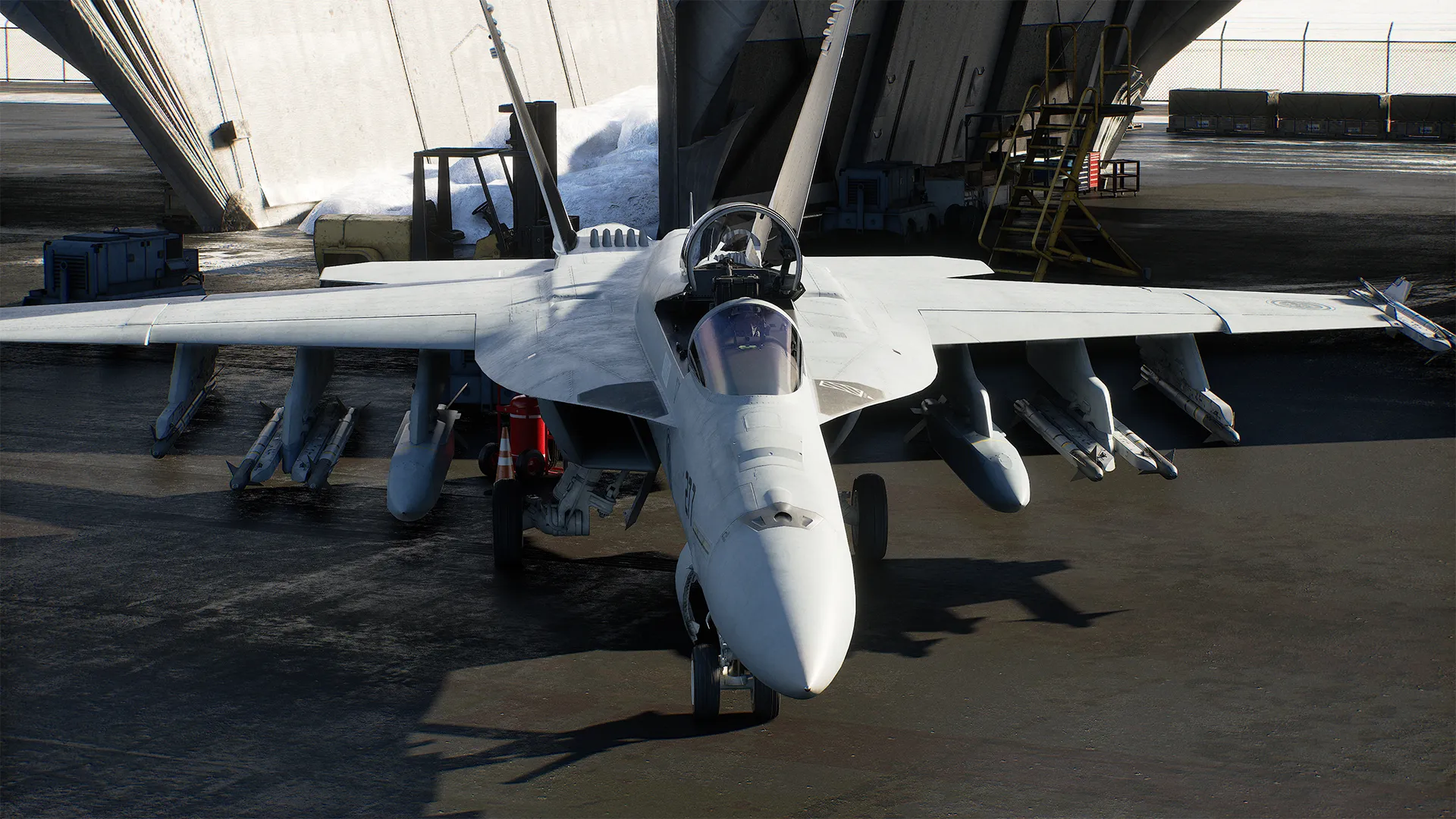
Jenseits der technischen Hürden ist die visuelle Wiedergabetreue des Spiels ein herausragendes Merkmal. Egal, ob Sie durch Wolken fliegen oder beobachten, wie sich die Sonne auf Ihren Flügeln spiegelt – das Gefühl für die Größe wird durch die Ace Combat 8: Wings of Theve Ultrawide-Perspektive verstärkt.
Das Sounddesign des Spiels – insbesondere der temporeiche Soundtrack – ergänzt das visuelle Spektakel. Für einen tieferen Einblick in die Mechanik und Geschichte des Spiels können Sie die offizielle Ace Combat 8 Steam Store Page besuchen.
FAQ: Häufig gestellte Fragen
F: Unterstützt Ace Combat 8: Wings of Theve VR?
A: Derzeit gibt es keine offizielle VR-Unterstützung in der Veröffentlichung. Der Fokus liegt weiterhin auf Standard-Monitor-Setups, einschließlich der Unterstützung für Ultrawide-Konfigurationen.
F: Werde ich für das Modifizieren der Engine.ini-Datei gesperrt?
A: Das Modifizieren von Konfigurationsdateien, um Funktionen wie Frame Generation zu aktivieren, ist für Einzelspieler-Kampagnen im Allgemeinen sicher. Seien Sie jedoch immer vorsichtig, wenn Sie Mods auf online-fähige Komponenten anwenden.
F: Warum zeigen meine Zwischensequenzen schwarze Balken?
A: Das Spiel rendert voraufgezeichnete Filmsequenzen in einem festen 16:9-Seitenverhältnis. Dies ist eine bewusste Designentscheidung, um die beabsichtigte filmische Rahmung beizubehalten, und kein Fehler.
F: Ist Ace Combat 8: Wings of Theve die 140 GB Speicherplatz wert?
A: Angesichts der visuellen Wiedergabetreue und der schieren Menge an hochwertigen Assets sind sich die meisten Spieler einig, dass es eine lohnende Investition ist. Stellen Sie sicher, dass Sie eine SSD mit genügend freiem Speicherplatz haben, um das Spiel und zukünftige Updates unterzubringen.